Presentaciones Power Point
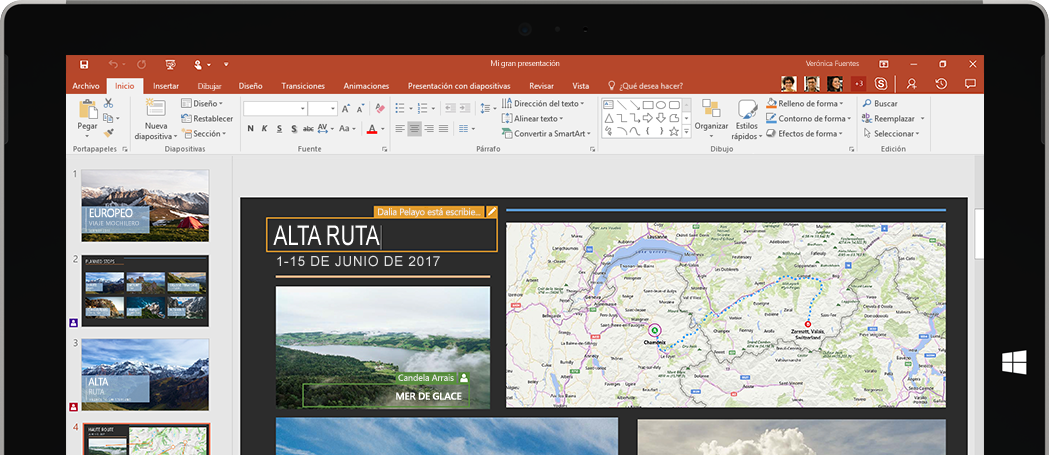
¿Qué es PowerPoint?
PowerPoint es un programa de presentación con diapositivas que forma parte del conjunto de herramientas de Microsoft Office. Con PowerPoint, es fácil crear y presentar ideas, así como colaborar en ellas, de una forma visualmente atractiva y dinámica.
¿cómo se crean diseños de power point?
se crean "diapositivas" o slides que contienen información, en formato de texto, dibujos, gráficos o vides Para formar estas diapositivas se puede escoger entre una gran variedad de plantillas pre-diseñadas Incluso es común que las empresas diseñen sus propias plantillas para homogeneizar las presentaciones Power Point de sus ejecutivos, incluyendo los logos y colores propios de cada organización. Una vez desarrollados estos slides o diapositivas, se pueden imprimir o se puede hacer una presentación propiamente tal, pasando por cada slide utilizando el mouse u otros dispositivos señaladores. Incluso se puede programar una presentación para que cada diapositiva dure una determinada cantidad de tiempo. Los archivos que contienen presentaciones Powerpoint los reconoceremos por sus extensiones .ppt, .pot o .pss, siendo la primera la más común.
¿cómo se crean diseños de power point?
se crean "diapositivas" o slides que contienen información, en formato de texto, dibujos, gráficos o vides Para formar estas diapositivas se puede escoger entre una gran variedad de plantillas pre-diseñadas Incluso es común que las empresas diseñen sus propias plantillas para homogeneizar las presentaciones Power Point de sus ejecutivos, incluyendo los logos y colores propios de cada organización. Una vez desarrollados estos slides o diapositivas, se pueden imprimir o se puede hacer una presentación propiamente tal, pasando por cada slide utilizando el mouse u otros dispositivos señaladores. Incluso se puede programar una presentación para que cada diapositiva dure una determinada cantidad de tiempo. Los archivos que contienen presentaciones Powerpoint los reconoceremos por sus extensiones .ppt, .pot o .pss, siendo la primera la más común.
CARACTERÍSTICAS:
1. Tiene un fondo que es una imagen.
2. a través de la barra de herramientas: en el formato se puede modificar la apariencia del texto (el tamaño y la fuente del texto).
3. se puede poner efectos de sonido.
4. selecciona la cantidad de diapositivas que desees.
5. puedes utilizar gráficas, textos, dibujos, etc...
6. se utiliza para presentaciones y contiene diferentes barras para mejorar la diapositiva.
7. es un programa de tipo gráfico.
HERRAMIENTAS DE MENÚ:
Inicio: esta barra te permite iniciar el proceso para iniciar tu presentación, diseños.
.jpg)
Insertar orienta la tarea para insertar elementos en la presentación.

diseño: esta tarea te permite elegir diseños de la diapositiva; color, fuente, fondos.
.jpg)
Animaciones: te permite hacer las animaciones a las diapositivas relacionadas con: sonidos, efectos, los cuales pueden ser programados automáticamente.
.jpg)
Presentaciones: te permite personalizar y configurar las presentaciones de las diapositivas.
.jpg)
Revisar: con esta tarea podrás comprobar ortografías, hacer referencias bibliográficas, traducciones.

Complementos: tarea que te permite usar la barra de herramienta del estudiante.

FORMAS PARA CREAR DISEÑOS EN POWER POINT:
1. elegir un tema.
2. clic en CREAR o elija una variación de color y clic en CREAR.

3. Insertar diapositiva, NUEVA DIAPOSITIVA y elija un diseño de diapositiva.

4. Para guardar la presentación clic en ARCHIVO y en GUARDAR, elija una carpeta y coloque el nombre del tema de presentación y clic en GUARDAR.

5. para agregar texto, haz clic en un marcador de posición y empiece a escribir.

6. dar formato a texto, seleccione el texto, en herramientas de dibujo dar clic en FORMATO. para cambiar en color, clic en relleno de texto y elija un color, para el contorno del texto clic en contorno de texto y elija y un color, para sombras, reflejos, iluminados, etc, elija efectos de texto y elija el que desee.

7. para agregar imágenes que estén guardadas en su unidad local haga clic en imágenes en mi pc, busque la imagen y luego clic en INSERTAR.

8. y por ultimo, para empezar la presentación en la primera diapositiva, iniciar presentación con diapositiva haga clic en desde el principio.

gracias a este blog, tengo más conocimiento sobre el uso de este office, muy bueno
ResponderBorrar